Presentamos Radar: detecta errores de traducción en idiomas que no sabes leer
Mide la calidad de las traducciones con mediciones integradas y personalizadas, crea informes a partir de los resultados y accede a los mismos datos desde tu asistente de IA a través de MCP para crear tus propios gráficos.
Radar evalúa la calidad de tus traducciones, les asigna una puntuación y explica cada error que detecta. Puedes seguir esos resultados en informes y gráficos, tanto en Radar como en el asistente de IA que ya usas.
Mide la calidad de las traducciones #
Puedes medir la calidad de las traducciones de dos formas: con mediciones integradas o con tus propias mediciones. Cada resultado incluye una explicación para que puedas entender un error sin saber leer el idioma.
Mediciones integradas #
Lingo.dev ofrece estas mediciones integradas, listas para usar:
- MQM detecta errores de traducción, señala las palabras exactas e indica la categoría y la gravedad de cada error. Luego convierte esos errores en una puntuación de 0 a 100.
- Cumplimiento del glosario verifica que una traducción use los términos del glosario de tu motor.
- Cumplimiento de las reglas verifica que una traducción siga las reglas de tu motor.
- Tasa de edición muestra con qué frecuencia las personas modifican una traducción después de recibirla.
- Distancia de edición muestra cuánto la modifican.
Para usar una, abre Radar → Mediciones, activa la medición y elige los idiomas, los motores y la proporción de traducciones que evaluará.
Mediciones personalizadas #
Una medición personalizada verifica un requisito específico de tu contenido que defines en lenguaje sencillo. Por ejemplo, "Los nombres de los productos se mantienen en inglés" o "La traducción mantiene el mismo nivel de certeza que el texto original". Para configurar una:
- Abre Radar → Mediciones y selecciona Nueva medición.
- Describe el requisito e indica qué debe aprobarse y qué debe reprobarse.
- Elige si la respuesta será Aprobado o reprobado o una puntuación de 0 a 100.
- Elige los idiomas que evaluará y luego selecciona Crear medición.
Abre cualquier resultado en Registros para ver el texto original, la traducción y la explicación del resultado.
Sigue la evolución de la calidad con informes #
Con los informes de Radar, puedes ver cómo cambia la calidad a lo largo del tiempo y dónde hay diferencias. Por ejemplo, en qué idioma bajó la puntuación MQM este mes o qué repositorio cumple menos con el glosario. Guarda un informe para compartirlo con tu equipo.
Radar → Descripción general te muestra la actividad de este mes y la tendencia de las puntuaciones.
Para crear tu propio informe:
- Abre Radar → Explorar, selecciona Nuevo informe y elige una medición. Radar muestra sus resultados semanales de los últimos 90 días.
- Desglosa los resultados por idioma, motor o fuente para compararlos.
- Elige el gráfico que mejor responda a la pregunta.
- Selecciona Guardar informe. Todas las personas de tu organización pueden abrirlo con datos actualizados o descargarlo como CSV.
Elige el gráfico que mejor responda a la pregunta #
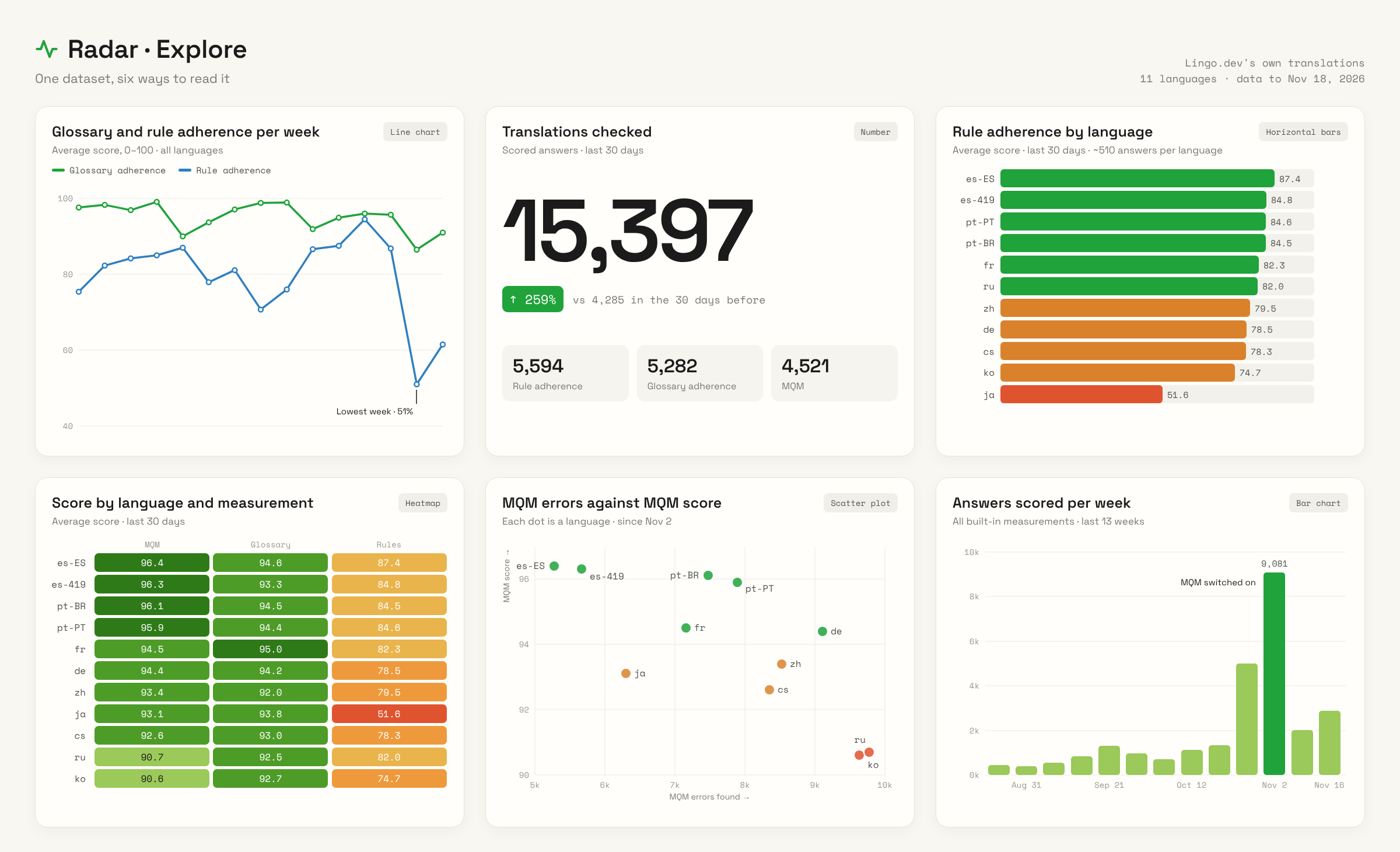
Explorar muestra los mismos datos de distintas formas, según lo que quieras ver:
- Gráfico de líneas: cómo cambia una puntuación o un volumen a lo largo del tiempo.
- Gráfico de barras: cómo se comparan los totales de una semana a otra o de un mes a otro.
- Número: una sola cifra para todo el período, comparada con la del período anterior.
- Barras horizontales y gráfico circular: qué idiomas, motores o mediciones representan la mayor proporción.
- Mapa de calor: cómo varía la calidad según dos dimensiones, como el idioma y la medición.
- Gráfico de dispersión: volumen frente a calidad, para identificar los idiomas con mucho volumen y las puntuaciones más bajas.
- Gráfico de puntos: respuestas aprobadas y reprobadas, lado a lado para cada idioma.
Para empezar con un gráfico listo para usar, abre Radar → Explorar → Ejemplos. Cada ejemplo se genera a partir de tus datos y puedes ajustarlo y guardarlo como tu propio informe.
Crea tus propios gráficos con tu asistente de IA #
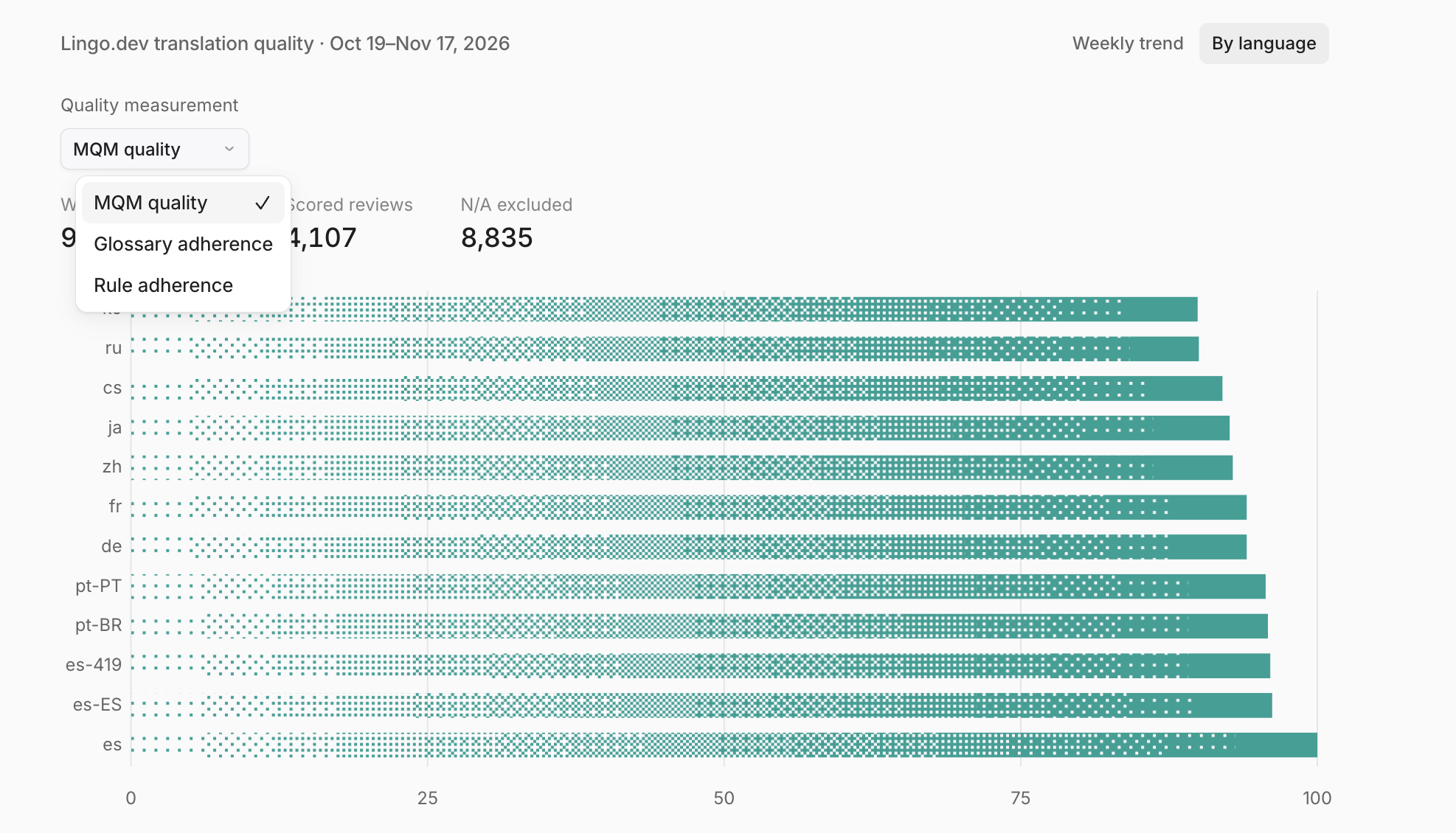
Tus datos de Radar no se limitan al panel. Conecta el MCP server de Lingo.dev a Claude, Cursor u otro cliente MCP para que tu asistente consulte los mismos resultados por idioma, motor, modelo y repositorio. Haz una pregunta y podrá responder con un gráfico interactivo dentro de la conversación. Por ejemplo:
Grafica nuestras puntuaciones MQM por idioma del último mes y deja que alterne entre MQM, cumplimiento del glosario y cumplimiento de las reglas.
Las mediciones y sus resultados están disponibles en todos los planes. Los informes y las consultas de informes a través de MCP están disponibles en el plan Enterprise.