Radar のご紹介:読めない言語の翻訳ミスも発見
組み込みの測定機能やカスタム測定で翻訳品質を測り、結果をレポートにまとめられます。さらに、MCP 経由で同じデータを AIアシスタントに取り込み、独自のグラフを作成できます。
Radar は翻訳の品質をチェックしてスコアを付け、見つかったエラーを一つひとつ説明します。結果は、Radar や普段お使いの AIアシスタントで、レポートやグラフとして確認できます。
翻訳品質を測定する #
翻訳品質は、組み込みの測定機能と独自の測定機能の二つの方法で測定できます。どの結果にも判断理由が示されるので、その言語が読めなくてもエラーの内容を理解できます。
組み込みの測定機能 #
Lingo.dev では、すぐに使える次の組み込みの測定機能を用意しています。
- MQM は翻訳エラーを検出し、該当する語句、エラーの種類、重大度を示したうえで、0~100 のスコアに換算します。
- 用語集の遵守は、翻訳にエンジンの用語集に沿った用語が使われているかをチェックします。
- ルール遵守は、翻訳がエンジンのルールに従っているかをチェックします。
- 編集率は、翻訳の提供後に人の手で修正される頻度を示します。
- 編集距離は、どの程度修正されたかを示します。
利用するには、Radar → 測定 を開いて測定機能を有効にし、対象の言語とエンジン、チェックする翻訳の割合を選びます。
カスタム測定 #
カスタム測定では、コンテンツ固有の要件を普段の言葉で記述して、翻訳がその要件を満たしているかをチェックできます。たとえば、「製品名は英語のままにする」「原文の確実性の度合いを翻訳でも保つ」といった要件です。設定手順は次のとおりです。
- Radar → 測定 を開き、新しい測定を選択します。
- 要件を記述し、どのような場合に合格、不合格とするかを示します。
- 回答形式を合格または不合格、または 0~100 のスコアから選びます。
- チェックする言語を選び、測定を作成を選択します。
ログでいずれかの結果を開くと、原文、翻訳、判断理由を確認できます。
レポートで品質の推移を追う #
Radar のレポートでは、品質の推移や、どこに差があるかを確認できます。たとえば、今月 MQM スコアが下がった言語や、用語集の遵守度が最も低いリポジトリを把握できます。レポートを保存すれば、チームと共有できます。
Radar → 概要 では、今月のアクティビティとスコアの推移を確認できます。
独自のレポートを作成する手順は、次のとおりです。
- Radar → 探索 を開き、新しいレポートを選択して、測定を選びます。Radar に過去 90 日間の結果が週ごとに表示されます。
- 結果を言語、エンジン、ソース別に分けて比較します。
- 知りたいことに合ったグラフを選びます。
- レポートを保存を選択します。組織内の誰でも、最新データが反映されたレポートを開くことも、CSV としてダウンロードすることもできます。
知りたいことに合ったグラフを選ぶ #
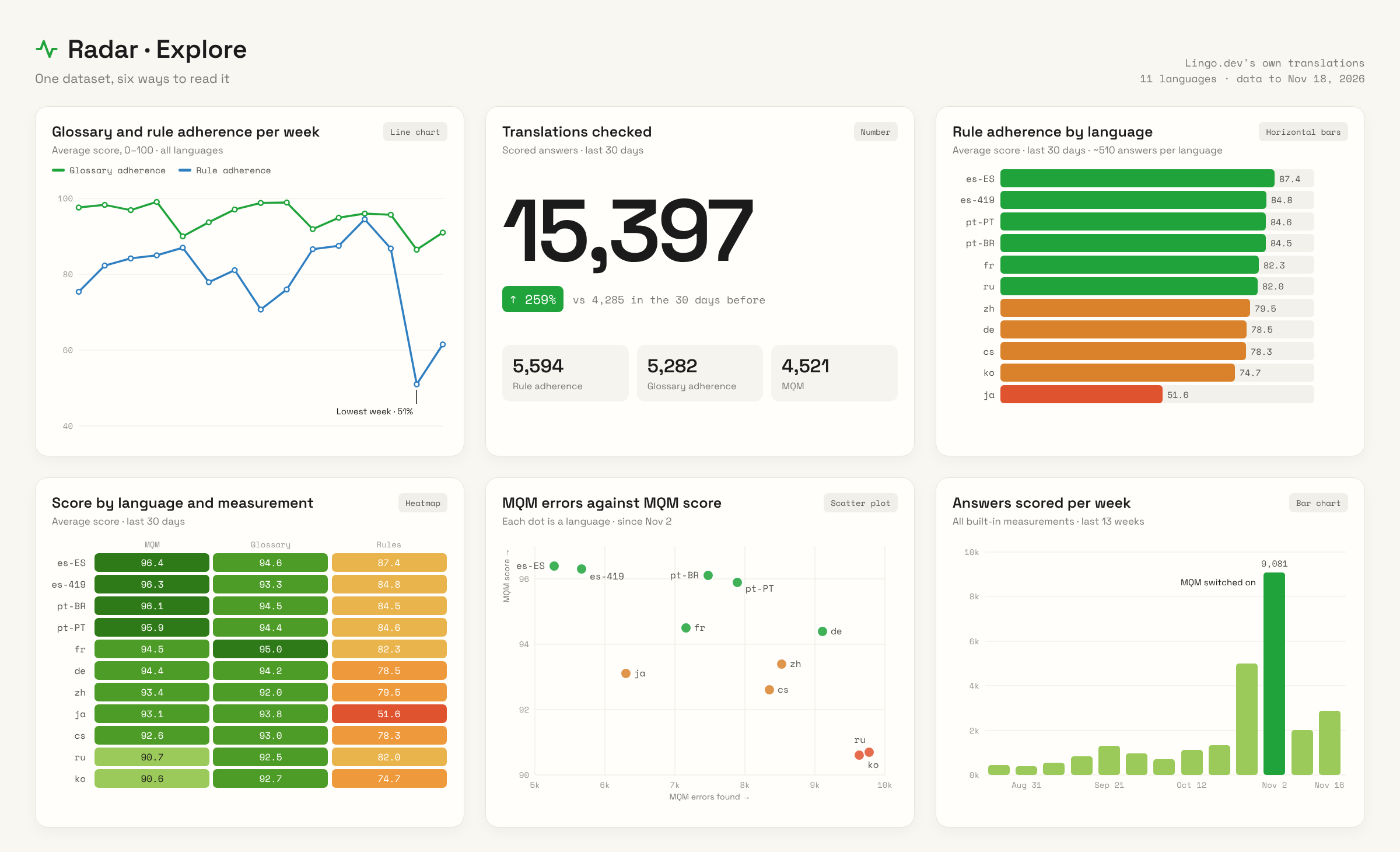
探索では、知りたいことに合わせて、同じデータをさまざまな形で表示できます。
- 折れ線グラフ:スコアや量の推移。
- 棒グラフ:週ごと、月ごとの合計の比較。
- 数値:期間全体を表す一つの数値と、その前の期間との比較。
- 横棒グラフと円グラフ:最も大きな割合を占める言語、エンジン、測定。
- ヒートマップ:言語と測定など、二つの軸で見た品質の違い。
- 散布図:翻訳量と品質の関係。翻訳量が多く、スコアが最も低い言語を見つけられます。
- ドットプロット:合格と不合格の回答を言語ごとに並べて比較。
用意されたグラフから始めるには、Radar → 探索 → サンプルを開きます。各サンプルにはお使いのデータが反映されており、調整して独自のレポートとして保存できます。
AIアシスタントで独自のグラフを作成する #
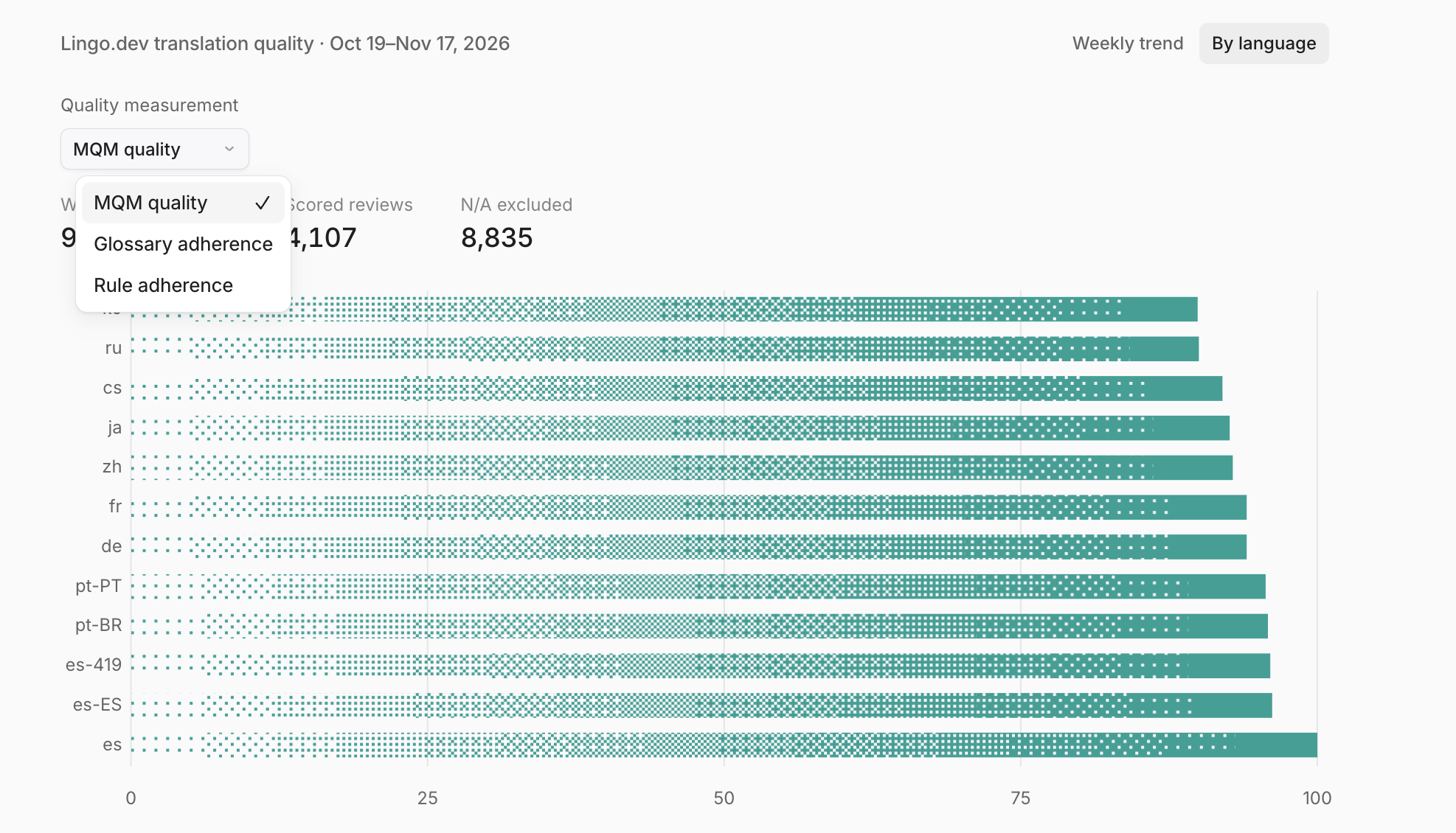
Radar のデータは、ダッシュボード以外でも活用できます。Lingo.dev MCP server を Claude、Cursor、その他の MCP クライアントに接続すると、アシスタントが言語、エンジン、モデル、リポジトリ別に同じ結果を照会できます。質問すると、会話の中で操作できるグラフを使って回答してくれます。たとえば、次のように依頼できます。
先月の MQM スコアを言語別にグラフ化して、MQM、用語集の遵守、ルール遵守を切り替えられるようにしてください。
測定機能とその結果は、すべてのプランで利用できます。レポートと、MCP 経由でのレポート照会を利用するには、Enterprise プランが必要です。