Radar 全新上线:看不懂语言,也能找出翻译错误
用内置和自定义衡量指标评估翻译质量,根据结果创建报告,还能通过 MCP 将同一组数据接入你的 AI 助手,制作自己的图表。
Radar 检查翻译质量、给出评分,并解释发现的每一处错误。你可以在 Radar 或常用的 AI 助手中,通过报告和图表跟踪这些结果。
衡量翻译质量 #
衡量翻译质量有两种方式:使用内置指标,或自定义指标。每个结果都附有判断依据,即使看不懂相应语言,你也能理解错误所在。
内置衡量指标 #
Lingo.dev 提供以下即开即用的内置衡量指标:
- MQM 找出翻译错误,标记出错的具体词语、错误类别和严重程度,再据此给出 0 到 100 的评分。
- 术语表遵循度 检查译文是否使用了你的引擎术语表中的术语。
- 规则遵循度 检查译文是否遵循你的引擎的规则。
- 修改率 显示翻译交付后被人工修改的频率。
- 编辑距离 显示这些修改的幅度。
要使用某项指标,请打开 Radar → 衡量指标,启用该指标,并选择要检查的语言、引擎,以及接受检查的翻译占比。
自定义衡量指标 #
自定义衡量指标可以检查你的内容是否符合特定要求,只需用日常语言描述要求即可。例如,“产品名称保留英文”或“译文表达的确定程度与原文一致”。设置步骤如下:
- 打开 Radar → 衡量指标,选择新建衡量指标。
- 描述要求,并说明哪些情况算通过、哪些情况算不通过。
- 选择结果形式:通过或不通过,或 0 到 100 的分数。
- 选择要检查的语言,然后选择创建衡量指标。
在日志中打开任意结果,即可查看原文、译文及相应的判断依据。
用报告跟踪质量变化 #
通过 Radar 的报告,你可以了解质量随时间的变化,以及不同维度之间的差异。例如,本月哪种语言的 MQM 分数下降了,或哪个代码仓库的术语表遵循度最低。保存报告,即可与团队分享。
Radar → 概览 展示本月的活动情况和评分趋势。
要创建自己的报告:
- 打开 Radar → 探索,选择新建报告,再选择一项衡量指标。Radar 会显示该指标过去 90 天的每周结果。
- 按语言、引擎或来源细分结果,进行对比。
- 根据你想了解的问题,选择合适的图表。
- 选择保存报告。组织中的每个人都可以打开报告查看最新数据,或将其下载为 CSV 文件。
根据问题选择合适的图表 #
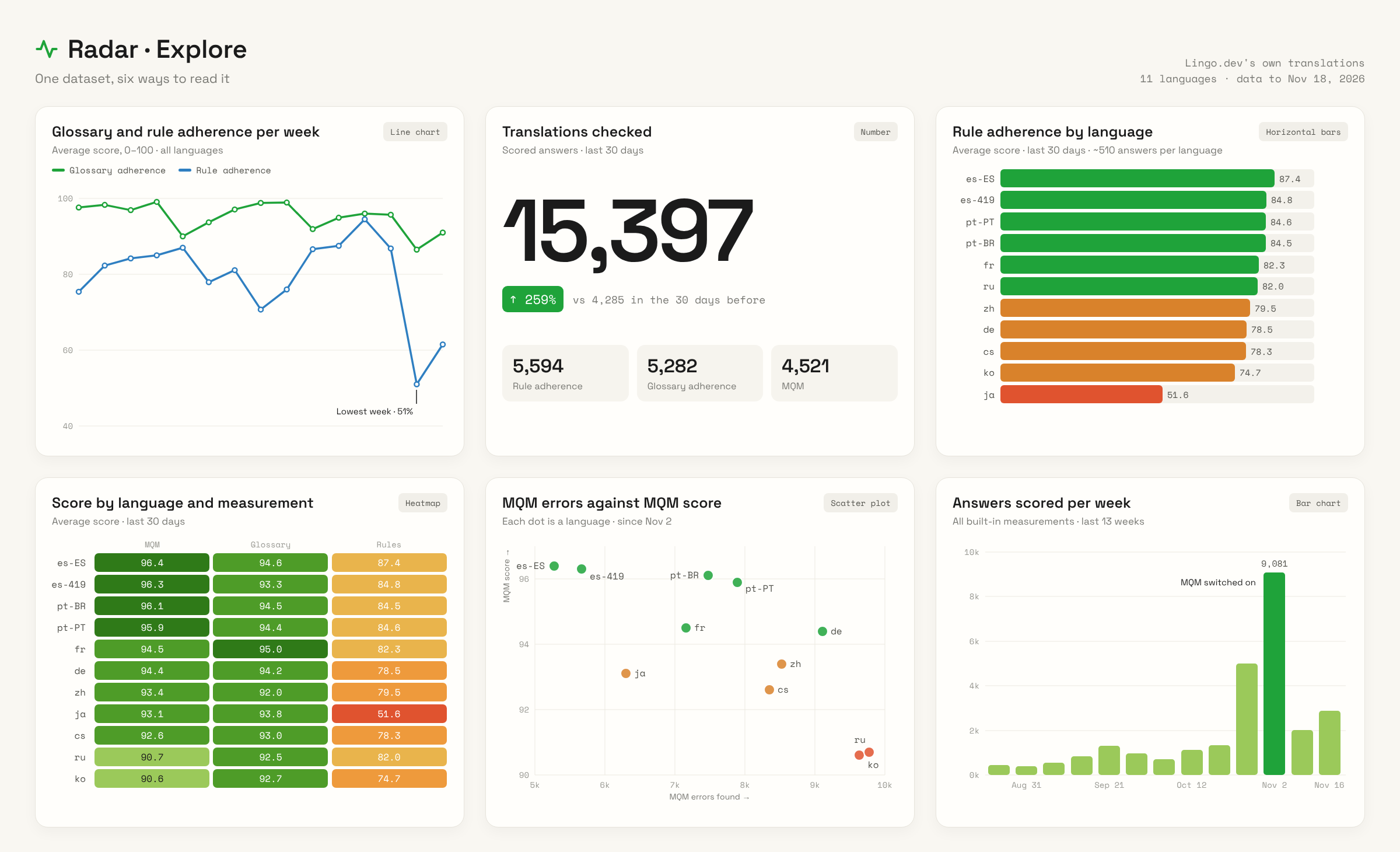
探索页面会根据你想了解的内容,以不同方式呈现同一组数据:
- 折线图:查看分数或数量随时间的变化。
- 柱状图:对比各周或各月的总量。
- 数值:用一个数值汇总整个时间段的数据,并与上一时间段对比。
- 条形图和饼图:查看哪些语言、引擎或衡量指标占比最大。
- 热力图:查看质量在两个维度上的差异,例如语言和衡量指标。
- 散点图:对比数量与质量,找出翻译量大但得分最低的语言。
- 点图:按语言并排对比通过与不通过的结果。
想从现成的图表开始?打开 Radar → 探索 → 示例。每个示例都基于你的数据生成,你可以调整后保存为自己的报告。
用 AI 助手创建自己的图表 #
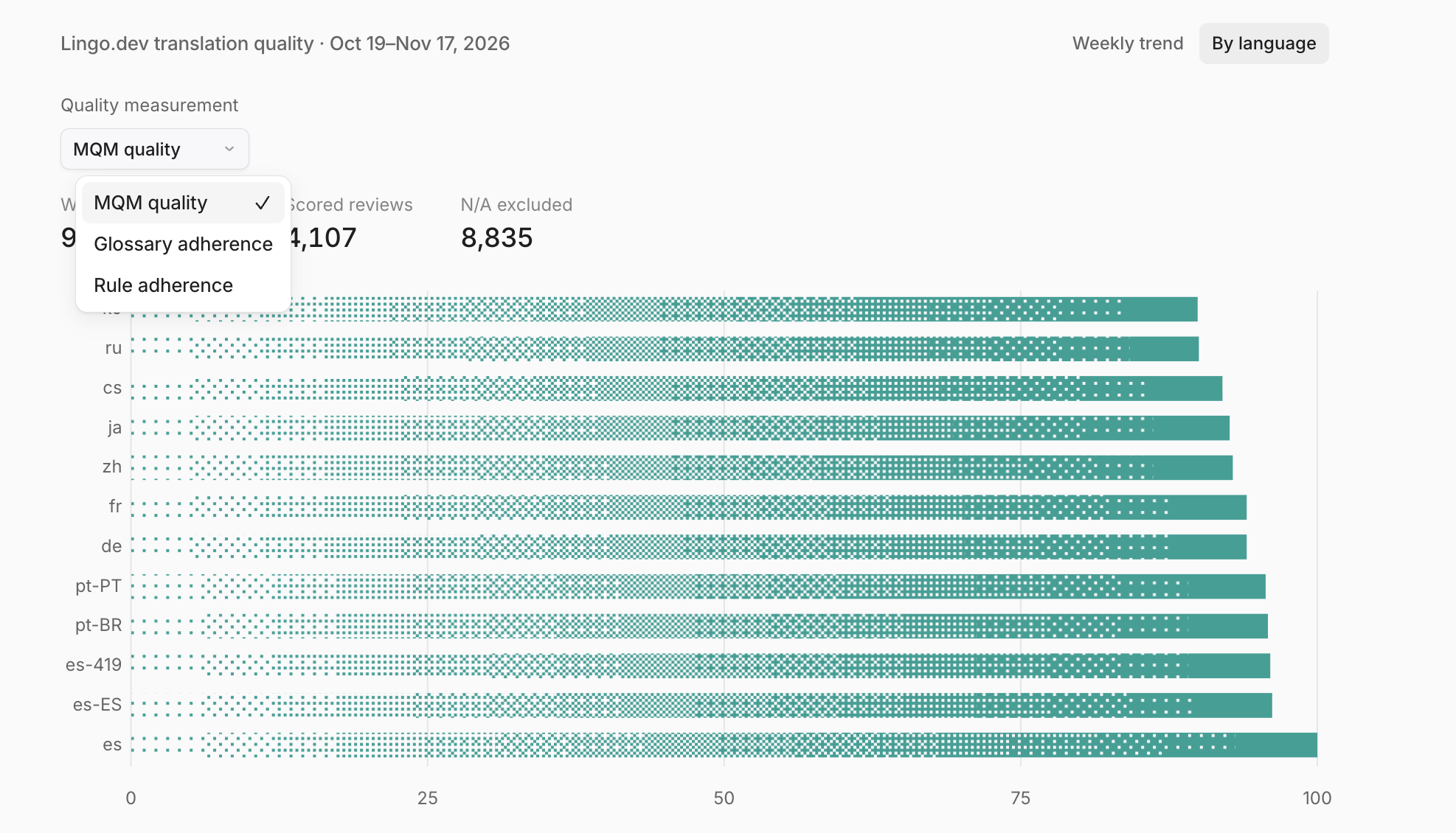
你的 Radar 数据不只限于在仪表板中查看。将 Lingo.dev MCP server 连接到 Claude、Cursor 或其他 MCP 客户端,你的助手就能按语言、引擎、模型和代码仓库查询同一组结果。提出问题,它就能在对话中用交互式图表作答。例如:
按语言绘制我们上个月的 MQM 分数图表,并让我可以在 MQM、术语表遵循度和规则遵循度之间切换。
所有套餐均可使用衡量指标及其结果。报告和通过 MCP 查询报告的功能需要 Enterprise 套餐。