Представляем Radar: находите ошибки перевода на языках, которых не знаете
Измеряйте качество перевода с помощью встроенных и собственных измерений, создавайте отчёты по результатам и получайте те же данные через MCP в AI-помощнике, чтобы строить свои графики.
Radar проверяет качество переводов, выставляет оценки и объясняет каждую найденную ошибку. Вы можете следить за результатами в отчётах и на графиках — в Radar или в привычном AI-помощнике.
Измерение качества перевода #
Вы можете измерять качество перевода двумя способами: с помощью встроенных или собственных измерений. Каждый результат сопровождается объяснением, так что вы сможете понять ошибку, даже если не знаете языка.
Встроенные измерения #
В Lingo.dev есть готовые к работе встроенные измерения:
- MQM находит ошибки перевода, отмечает слова с ошибками, указывает категорию и серьёзность каждой ошибки, а затем рассчитывает оценку от 0 до 100.
- Соблюдение глоссария проверяет, используются ли в переводе термины из глоссария движка.
- Соблюдение правил проверяет, соответствует ли перевод правилам движка.
- Частота правок показывает, как часто люди меняют перевод после его получения.
- Объём правок показывает, насколько сильно его меняют.
Чтобы использовать измерение, откройте Измерения в Radar, включите нужное измерение и выберите языки, движки и долю переводов для проверки.
Собственные измерения #
Собственное измерение проверяет, соответствует ли контент вашему требованию, описанному обычными словами. Например: «Названия продуктов остаются на английском» или «Перевод сохраняет ту же степень уверенности, что и оригинал». Чтобы настроить измерение:
- Откройте Измерения в Radar и выберите Новое измерение.
- Опишите требование и укажите, какие результаты считать успешными, а какие — нет.
- Выберите формат ответа: Пройдено или не пройдено или оценка от 0 до 100.
- Выберите языки для проверки, затем выберите Создать измерение.
Откройте любой результат в разделе Логи, чтобы увидеть оригинал, перевод и объяснение результата.
Отслеживание качества во времени с помощью отчётов #
Отчёты Radar показывают, как качество меняется со временем и где есть различия. Например, для какого языка снизилась оценка MQM в этом месяце или в каком репозитории хуже всего соблюдается глоссарий. Сохраните отчёт, чтобы поделиться им с командой.
В разделе Обзор в Radar вы увидите активность за этот месяц и динамику оценок.
Чтобы создать свой отчёт:
- Откройте Анализ в Radar, выберите Новый отчёт и укажите измерение. Radar покажет результаты этого измерения по неделям за последние 90 дней.
- Сгруппируйте результаты по языку, движку или источнику, чтобы сравнить их.
- Выберите график, который поможет ответить на ваш вопрос.
- Выберите Сохранить отчёт. Все в вашей организации смогут открыть его с актуальными данными или скачать в формате CSV.
Выбор графика под ваш вопрос #
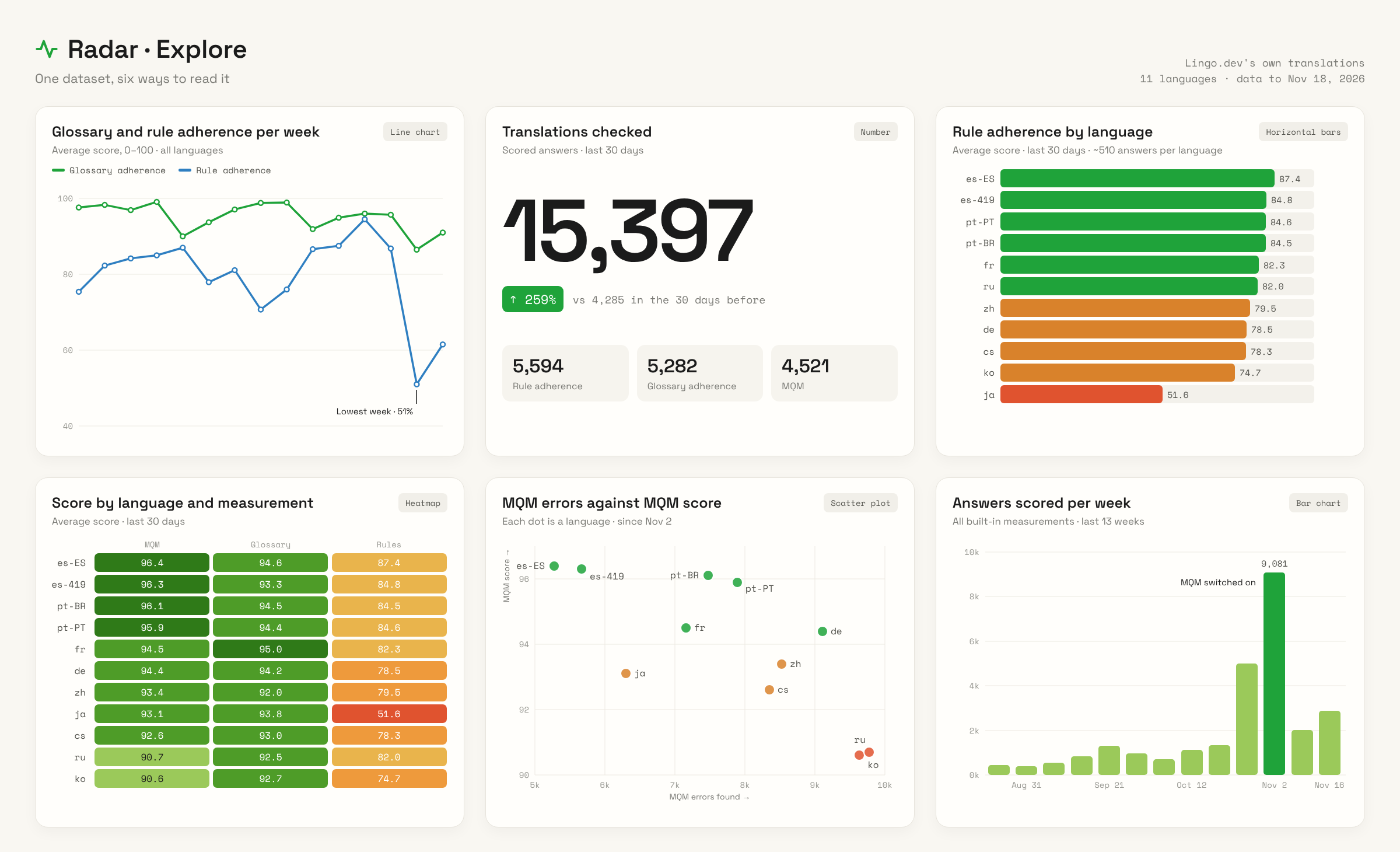
Раздел «Анализ» показывает одни и те же данные по-разному — в зависимости от того, что вы хотите увидеть:
- Линейный график: как оценка или объём меняются со временем.
- Столбчатая диаграмма: как соотносятся итоги по неделям или месяцам.
- Число: один показатель за весь период в сравнении с предыдущим периодом.
- Горизонтальные столбцы и круговая диаграмма: на какие языки, движки или измерения приходится наибольшая доля.
- Тепловая карта: как качество различается по двум параметрам, например по языку и измерению.
- Диаграмма рассеяния: соотношение объёма и качества, чтобы найти языки с большим объёмом переводов и самыми низкими оценками.
- Точечная диаграмма: сопоставление ответов, прошедших и не прошедших проверку, для каждого языка.
Чтобы начать с готового графика, откройте Примеры в разделе Анализ в Radar. Каждый пример построен на ваших данных. Вы можете настроить его и сохранить как свой отчёт.
Создание своих графиков с AI-помощником #
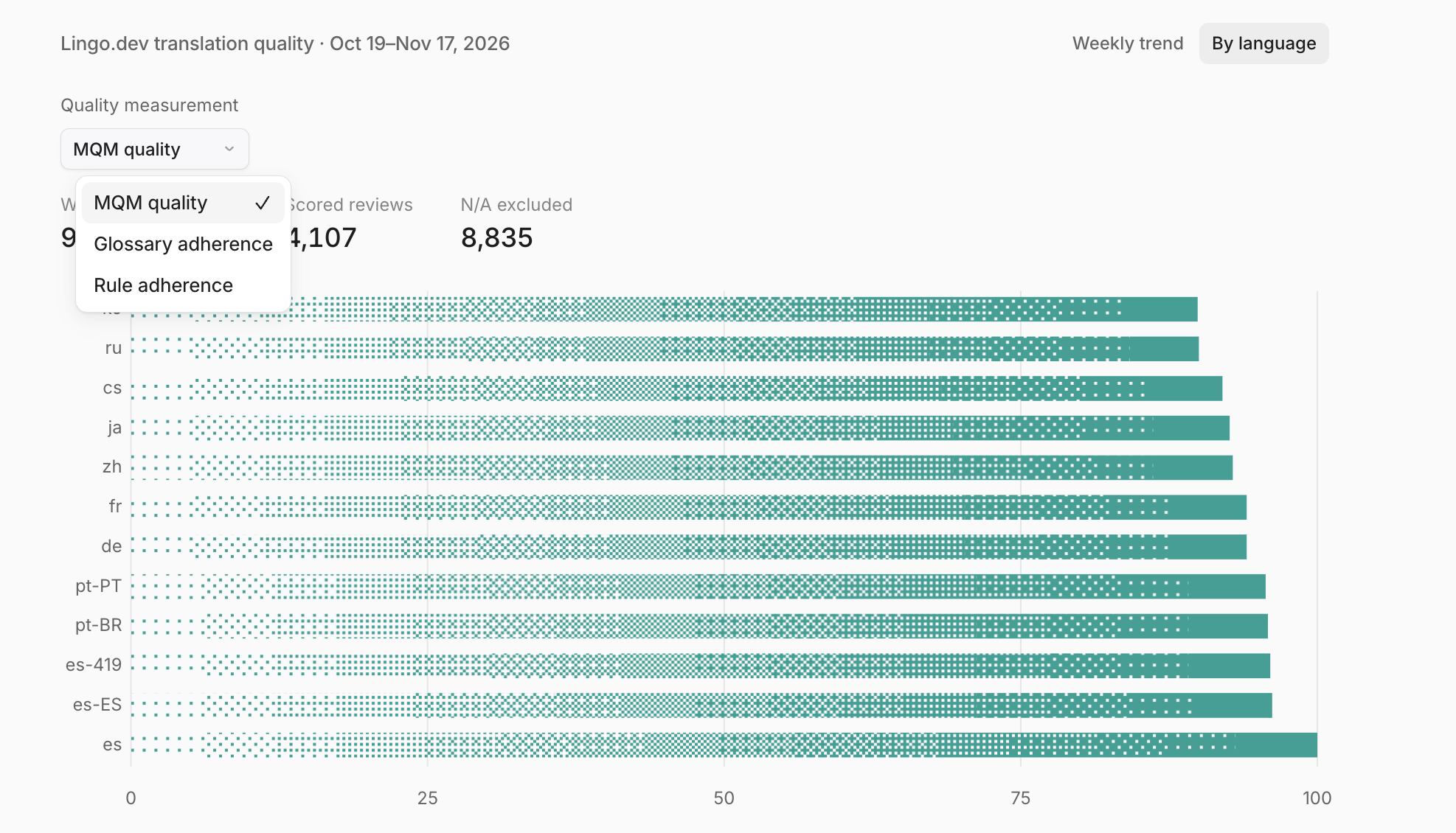
Данные Radar доступны не только на панели. Подключите MCP server Lingo.dev к Claude, Cursor или другому MCP-клиенту, и ваш помощник сможет запрашивать те же результаты по языку, движку, модели и репозиторию. Задайте вопрос — и помощник сможет ответить интерактивным графиком прямо в чате. Например:
Построй график наших оценок MQM по языкам за последний месяц и добавь возможность переключаться между MQM, соблюдением глоссария и соблюдением правил.
Измерения и их результаты доступны на всех планах. Отчёты и запросы отчётов через MCP доступны на плане Enterprise.