Découvrez Radar : repérez les erreurs de traduction dans les langues que vous ne lisez pas
Mesurez la qualité des traductions à l'aide de mesures intégrées et personnalisées, créez des rapports à partir des résultats et retrouvez ces mêmes données dans votre assistant IA via MCP pour créer vos propres graphiques.
Radar vérifie la qualité de vos traductions, leur attribue un score et explique chaque erreur détectée. Suivez ces résultats dans des rapports et des graphiques, dans Radar ou dans l'assistant IA que vous utilisez déjà.
Mesurez la qualité des traductions #
Vous pouvez mesurer la qualité des traductions de deux façons : avec des mesures intégrées ou avec vos propres mesures. Chaque résultat s'accompagne d'une explication qui vous permet de comprendre une erreur sans avoir à lire la langue concernée.
Mesures intégrées #
Lingo.dev propose les mesures intégrées suivantes, prêtes à l'emploi :
- MQM repère les erreurs de traduction, signale précisément les mots concernés, la catégorie de chaque erreur et sa gravité, puis calcule un score de 0 à 100.
- Respect du glossaire vérifie qu'une traduction utilise les termes du glossaire de votre moteur.
- Respect des règles vérifie qu'une traduction suit les règles de votre moteur.
- Taux de modification indique à quelle fréquence les traductions sont modifiées après leur livraison.
- Distance d'édition indique l'ampleur de ces modifications.
Pour utiliser une mesure, ouvrez Radar → Mesures, activez-la, puis choisissez les langues, les moteurs et la proportion de traductions qu'elle vérifie.
Mesures personnalisées #
Une mesure personnalisée vérifie une exigence propre à votre contenu, formulée en langage courant. Par exemple, « Les noms de produits restent en anglais » ou « La traduction conserve le même degré de certitude que le texte source ». Pour en configurer une :
- Ouvrez Radar → Mesures et sélectionnez Nouvelle mesure.
- Décrivez l'exigence et précisez ce qui doit être considéré comme conforme ou non conforme.
- Choisissez le format de réponse : Conforme ou non conforme ou un score de 0 à 100.
- Choisissez les langues à vérifier, puis sélectionnez Créer une mesure.
Ouvrez n'importe quel résultat dans les Journaux pour consulter le texte source, la traduction et l'explication du résultat.
Suivez la qualité au fil du temps avec des rapports #
Les rapports de Radar vous permettent de suivre l'évolution de la qualité et de repérer les écarts : par exemple, quelle langue a vu son score MQM baisser ce mois-ci ou quel dépôt respecte le moins le glossaire. Enregistrez un rapport pour le partager avec votre équipe.
Radar → Vue d'ensemble présente l'activité du mois en cours et l'évolution des scores.
Pour créer votre propre rapport :
- Ouvrez Radar → Explorer, sélectionnez Nouveau rapport, puis choisissez une mesure. Radar affiche ses résultats hebdomadaires sur les 90 derniers jours.
- Répartissez les résultats par langue, moteur ou source pour les comparer.
- Choisissez le graphique adapté à votre question.
- Sélectionnez Enregistrer le rapport. Tous les membres de votre organisation peuvent l'ouvrir avec des données à jour ou le télécharger au format CSV.
Choisissez le graphique adapté à votre question #
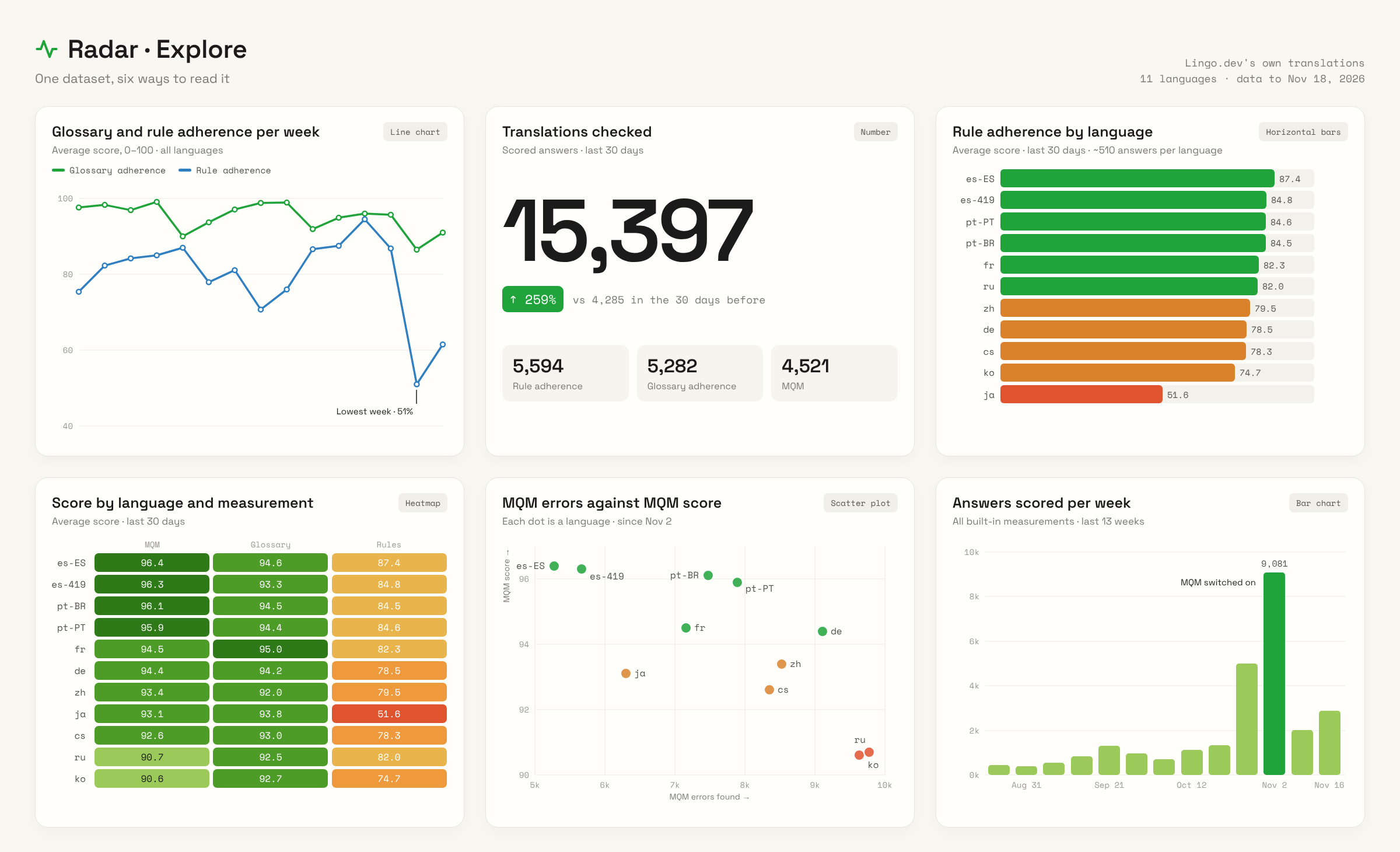
Explorer représente les mêmes données de différentes façons, selon ce que vous souhaitez voir :
- Graphique en courbes : l'évolution d'un score ou d'un volume au fil du temps.
- Graphique en barres : la comparaison des totaux d'une semaine ou d'un mois à l'autre.
- Nombre : un chiffre pour l'ensemble de la période, comparé à celui de la période précédente.
- Barres horizontales et diagramme circulaire : les langues, moteurs ou mesures qui représentent la plus grande part.
- Carte de chaleur : les variations de qualité selon deux dimensions, comme la langue et la mesure.
- Nuage de points : le volume comparé à la qualité, pour repérer les langues à fort volume qui obtiennent les scores les plus faibles.
- Diagramme à points : les réponses conformes et non conformes, côte à côte pour chaque langue.
Pour partir d'un graphique prêt à l'emploi, ouvrez Radar → Explorer → Exemples. Chaque exemple s'appuie sur vos données : vous pouvez l'adapter et l'enregistrer comme votre propre rapport.
Créez vos propres graphiques avec votre assistant IA #
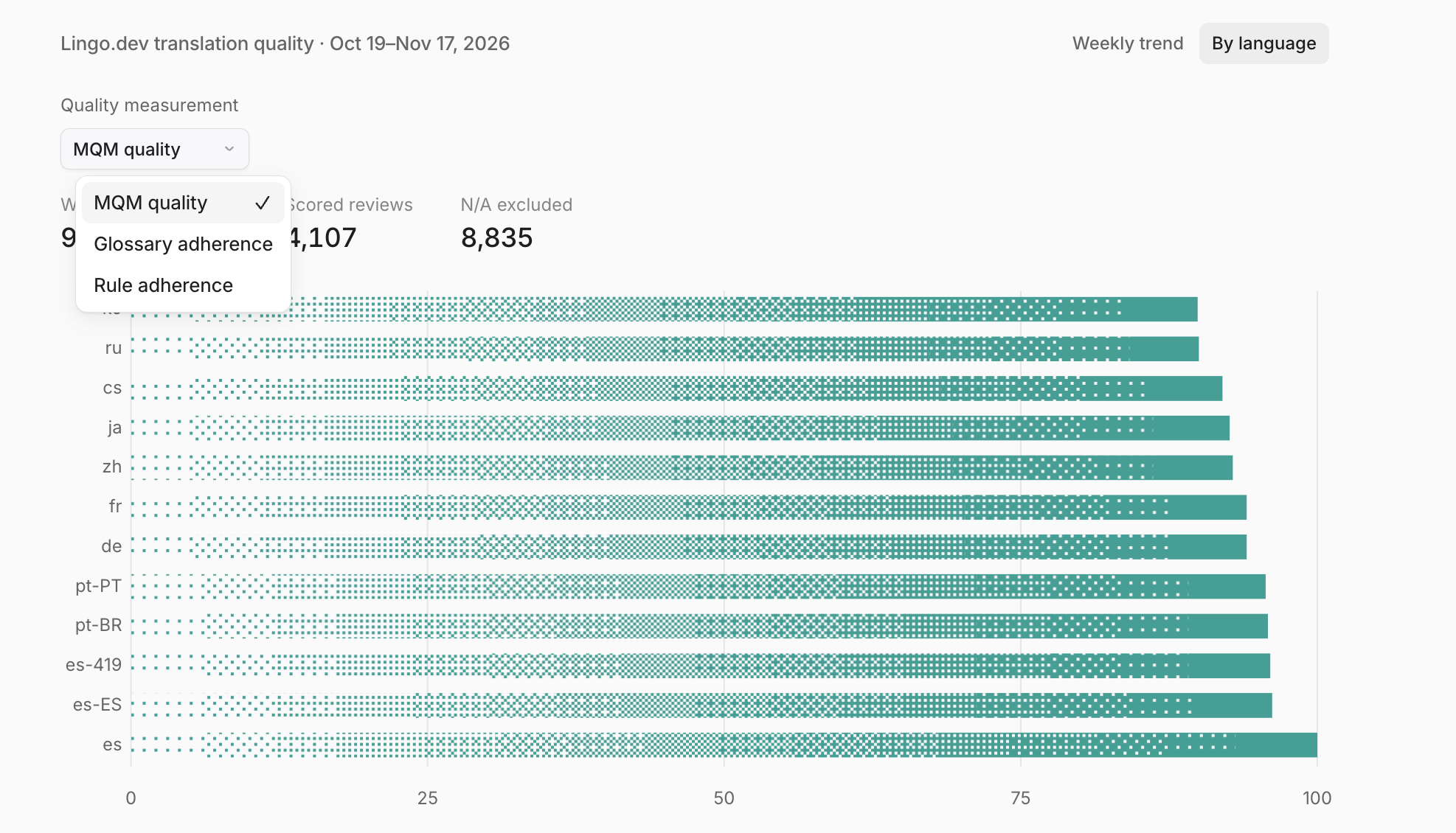
Vos données Radar ne se limitent pas au tableau de bord. Connectez le MCP server de Lingo.dev à Claude, Cursor ou un autre client MCP : votre assistant interroge les mêmes résultats par langue, moteur, modèle et dépôt. Posez une question, et il peut y répondre avec un graphique interactif directement dans la conversation. Par exemple :
Affiche nos scores MQM par langue pour le mois dernier dans un graphique et laisse-moi passer du MQM au respect du glossaire ou au respect des règles.
Les mesures et leurs résultats sont disponibles avec toutes les offres. Les rapports et les requêtes sur les rapports via MCP sont disponibles avec l'offre Enterprise.