Radar ist da: Finde Übersetzungsfehler in Sprachen, die du nicht lesen kannst
Miss die Übersetzungsqualität mit integrierten und eigenen Messungen, erstelle Berichte zu den Ergebnissen und rufe dieselben Daten über MCP in deinem KI-Assistenten ab, um eigene Diagramme zu erstellen.
Radar analysiert die Qualität deiner Übersetzungen, vergibt Qualitätswerte und erklärt jeden Fehler, den es findet. Die Ergebnisse kannst du in Berichten und Diagrammen verfolgen – direkt in Radar oder in dem KI-Assistenten, den du bereits nutzt.
Übersetzungsqualität messen #
Du kannst die Übersetzungsqualität auf zwei Arten messen: mit integrierten oder mit eigenen Messungen. Zu jedem Ergebnis erhältst du eine Begründung. So kannst du einen Fehler nachvollziehen, auch wenn du die Sprache nicht lesen kannst.
Integrierte Messungen #
Diese integrierten Messungen stehen dir in Lingo.dev sofort zur Verfügung:
- MQM erkennt Übersetzungsfehler, markiert die betroffenen Wörter und gibt die Fehlerkategorie sowie den Schweregrad an. Daraus berechnet MQM einen Qualitätswert von 0 bis 100.
- Glossareinhaltung ermittelt, ob eine Übersetzung die Begriffe aus dem Glossar deiner Engine verwendet.
- Regeleinhaltung ermittelt, ob eine Übersetzung den Regeln deiner Engine folgt.
- Änderungsrate zeigt, wie oft Menschen eine Übersetzung nach der Bereitstellung ändern.
- Änderungsumfang zeigt, wie stark sie die Übersetzung ändern.
Um eine Messung zu nutzen, öffne Radar → Messungen, aktiviere sie und lege fest, für welche Sprachen, Engines und welchen Anteil der Übersetzungen sie durchgeführt werden soll.
Benutzerdefinierte Messungen #
Mit einer benutzerdefinierten Messung kannst du feststellen, ob deine Übersetzungen eine bestimmte Anforderung für deine Inhalte erfüllen. Du formulierst sie in Alltagssprache, zum Beispiel: „Produktnamen bleiben auf Englisch“ oder „Die Übersetzung drückt denselben Grad an Gewissheit aus wie der Ausgangstext.“ So richtest du eine Messung ein:
- Öffne Radar → Messungen und wähle Neue Messung.
- Beschreibe die Anforderung und lege fest, was als bestanden und was als nicht bestanden gelten soll.
- Wähle, ob das Ergebnis Bestanden oder nicht bestanden oder ein Wert von 0 bis 100 sein soll.
- Wähle die Sprachen aus, für die die Messung gelten soll, und anschließend Messung erstellen.
Öffne ein beliebiges Ergebnis unter Protokolle, um den Ausgangstext, die Übersetzung und die Begründung für das Ergebnis zu sehen.
Mit Berichten die Qualitätsentwicklung verfolgen #
Mit den Berichten von Radar siehst du, wie sich die Qualität im Laufe der Zeit verändert und wo es Unterschiede gibt – etwa bei welcher Sprache der MQM-Wert diesen Monat gesunken ist oder welches Repository sich am wenigsten an das Glossar hält. Speichere einen Bericht, um ihn mit deinem Team zu teilen.
Radar → Überblick zeigt dir die Aktivitäten und die Entwicklung der Qualitätswerte im aktuellen Monat.
So erstellst du deinen eigenen Bericht:
- Öffne Radar → Erkunden, wähle Neuer Bericht und dann eine Messung. Radar zeigt dir die wöchentlichen Ergebnisse dieser Messung für die letzten 90 Tage.
- Schlüssele die Ergebnisse nach Sprache, Engine oder Quelle auf, um sie zu vergleichen.
- Wähle das Diagramm, das zu deiner Fragestellung passt.
- Wähle Bericht speichern. Alle in deiner Organisation können den Bericht mit aktuellen Daten öffnen oder als CSV herunterladen.
Das passende Diagramm für deine Fragestellung wählen #
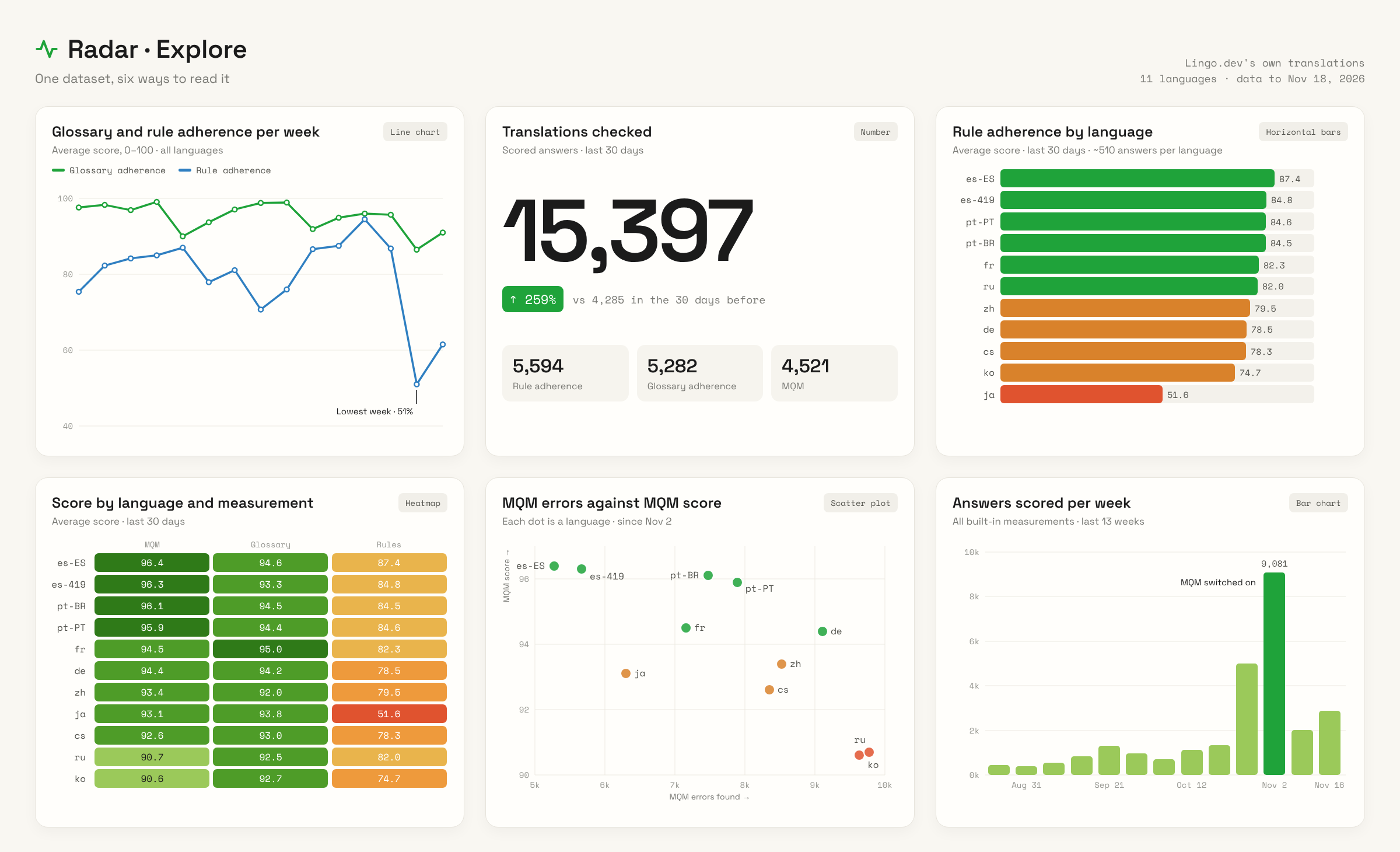
Unter „Erkunden“ werden dieselben Daten auf unterschiedliche Weise dargestellt – je nachdem, was du sehen möchtest:
- Liniendiagramm: wie sich ein Qualitätswert oder das Volumen im Laufe der Zeit verändert.
- Säulendiagramm: wie sich Gesamtwerte von Woche zu Woche oder Monat zu Monat unterscheiden.
- Zahl: ein einzelner Wert für den gesamten Zeitraum im Vergleich zum vorherigen Zeitraum.
- Horizontale Balken und Kreisdiagramm: welche Sprachen, Engines oder Messungen den größten Anteil ausmachen.
- Heatmap: wie sich die Qualität zwischen zwei Dimensionen unterscheidet, etwa Sprache und Messung.
- Streudiagramm: Volumen im Verhältnis zur Qualität, um Sprachen mit hohem Volumen und den niedrigsten Qualitätswerten zu finden.
- Punktdiagramm: bestandene und nicht bestandene Antworten, für jede Sprache nebeneinander dargestellt.
Um mit einem vorgefertigten Diagramm zu starten, öffne Radar → Erkunden → Beispiele. Jedes Beispiel basiert auf deinen Daten. Du kannst es anpassen und als eigenen Bericht speichern.
Eigene Diagramme mit deinem KI-Assistenten erstellen #
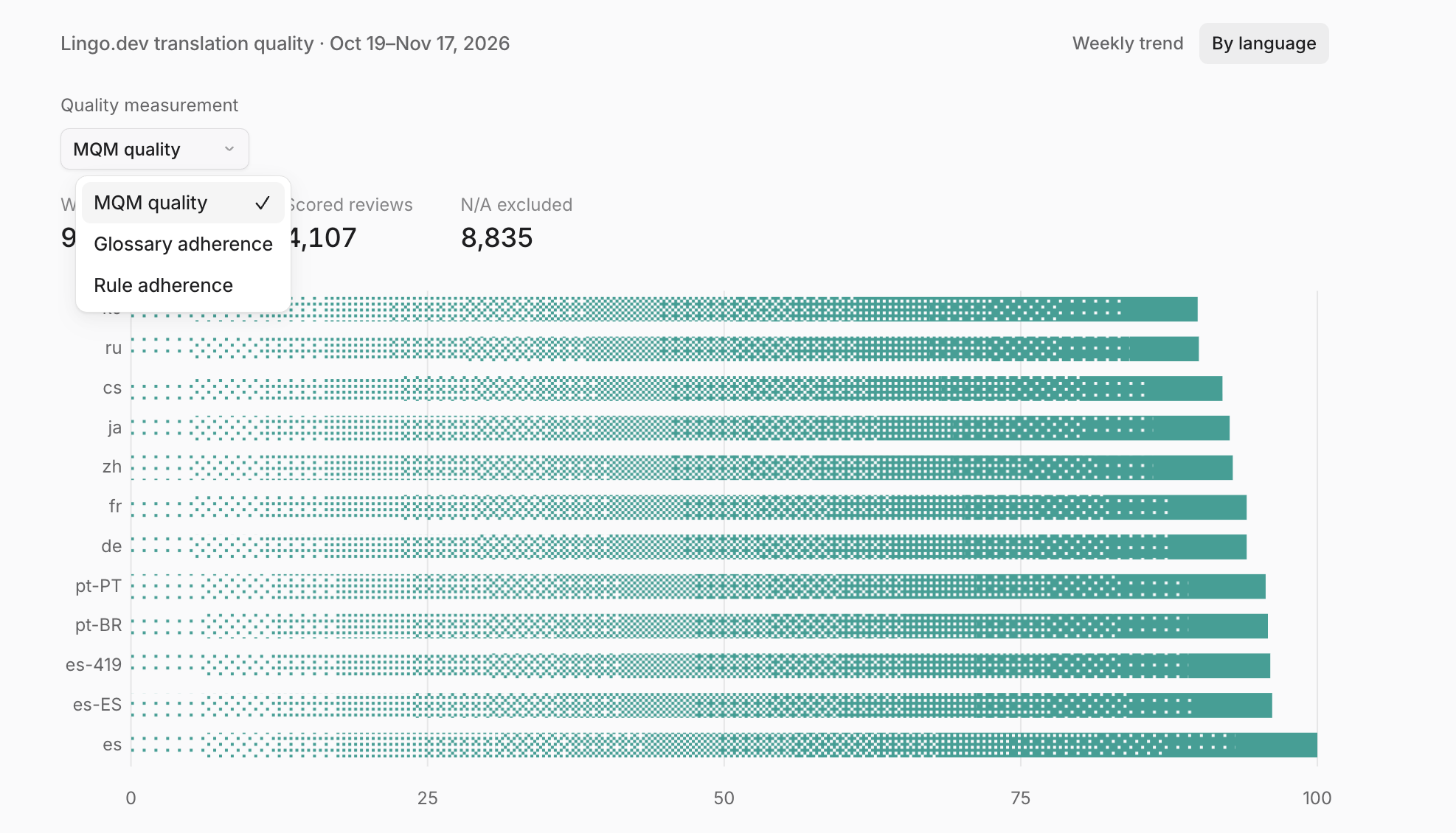
Deine Radar-Daten kannst du auch außerhalb des Dashboards nutzen. Verbinde den Lingo.dev MCP server mit Claude, Cursor oder einem anderen MCP-Client. Dein Assistent fragt dieselben Ergebnisse ab – nach Sprache, Engine, Modell und Repository. Stelle eine Frage, und er kann direkt im Gespräch mit einem interaktiven Diagramm antworten. Zum Beispiel:
Zeige unsere MQM-Werte für den letzten Monat nach Sprache in einem Diagramm und lass mich zwischen MQM, Glossareinhaltung und Regeleinhaltung wechseln.
Messungen und ihre Ergebnisse sind in jedem Tarif verfügbar. Für Berichte und Berichtsabfragen über MCP benötigst du den Enterprise-Tarif.